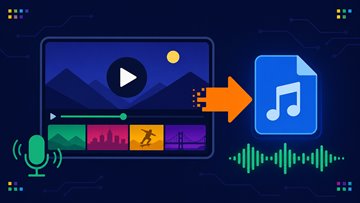
Converter vídeo para MP4 grátis e direto no navegador — sem instalar programa e sem enviar seu arquivo para nenhum servidor. Envie um MOV, MKV, WebM, OGG ou outro formato suportado e baixe o resultado em MP4 (ou WebM, MOV, MKV) em segundos.
A ferramenta processa tudo localmente no seu dispositivo com a biblioteca Mediabunny. Ideal para abrir gravações do iPhone no Windows, tornar um MKV compatível com WhatsApp e Instagram, ou padronizar clips antes de editar e postar.
Arraste o vídeo aqui ou clique para escolher
O arquivo fica só no seu navegador. Nada é enviado para a internet.
Privacidade: o processamento roda no seu navegador. Não fazemos upload do vídeo.
100% no navegador
Seu vídeo não sobe para servidor. A conversão acontece no seu PC ou celular.
MP4, WebM, MOV e MKV
Escolha o container de saída e, se quiser, limite a resolução ou a qualidade.
Grátis e sem cadastro
Use quantas vezes quiser. Sem conta, sem marca d’água e sem instalação.
Como converter vídeo para MP4 online
Como converter o vídeo passo a passo
- Clique na área de envio (ou arraste o arquivo) e escolha o vídeo no computador ou celular.
- Confira o preview e os dados do arquivo (duração, resolução, codecs).
- Mantenha MP4 (recomendado) ou troque para WebM, MOV ou MKV. Opcionalmente escolha resolução máxima e qualidade.
- Clique em Converter e baixar. Ao terminar, o download começa e você ainda pode reproduzir o resultado no player antes de fechar a página.
Por que converter para MP4?
O MP4 (geralmente com H.264 + AAC) é o formato mais universal para vídeo no dia a dia:
- abre no Windows, macOS, Android, iPhone, smart TVs e na maioria dos players;
- é aceito por WhatsApp, Instagram, TikTok, YouTube e Facebook sem surpresas;
- costuma equilibrar bem qualidade e tamanho de arquivo;
- funciona no navegador sem codecs extras (ao contrário de muitos MKV/AVI).
Dica: se o vídeo já estiver em H.264/AAC dentro de outro container (por exemplo, um MOV “compatível”), a conversão para MP4 pode ser quase instantânea — a ferramenta copia as faixas quando possível, sem recomprimir.
Formatos de entrada suportados
A ferramenta usa a biblioteca Mediabunny e lê os principais contêineres suportados por ela no navegador:
- Entrada: MP4, M4V, MOV (QuickTime / iPhone), MKV (Matroska), WebM, OGG/OGV, MPEG-TS (.ts)
- Saída de vídeo: MP4 (recomendado), WebM, MOV, MKV
A pré-visualização depende do que o seu navegador consegue tocar. Mesmo quando o preview não abre (comum em alguns MKV), a conversão ainda pode funcionar — a ferramenta avisa quando isso acontece.
Resolução e qualidade
- Original — mantém a resolução de origem (melhor se o arquivo já estiver ok).
- Máx. 1080p / 720p / 480p — reduz a altura se o vídeo for maior; útil para deixar o arquivo mais leve para WhatsApp ou envio por e-mail.
- Qualidade automática — copia as faixas quando o codec já é compatível; só recodifica se for necessário.
- Alta / Média / Baixa — força recodificação com bitrate subjetivo (arquivo menor nas opções mais baixas).
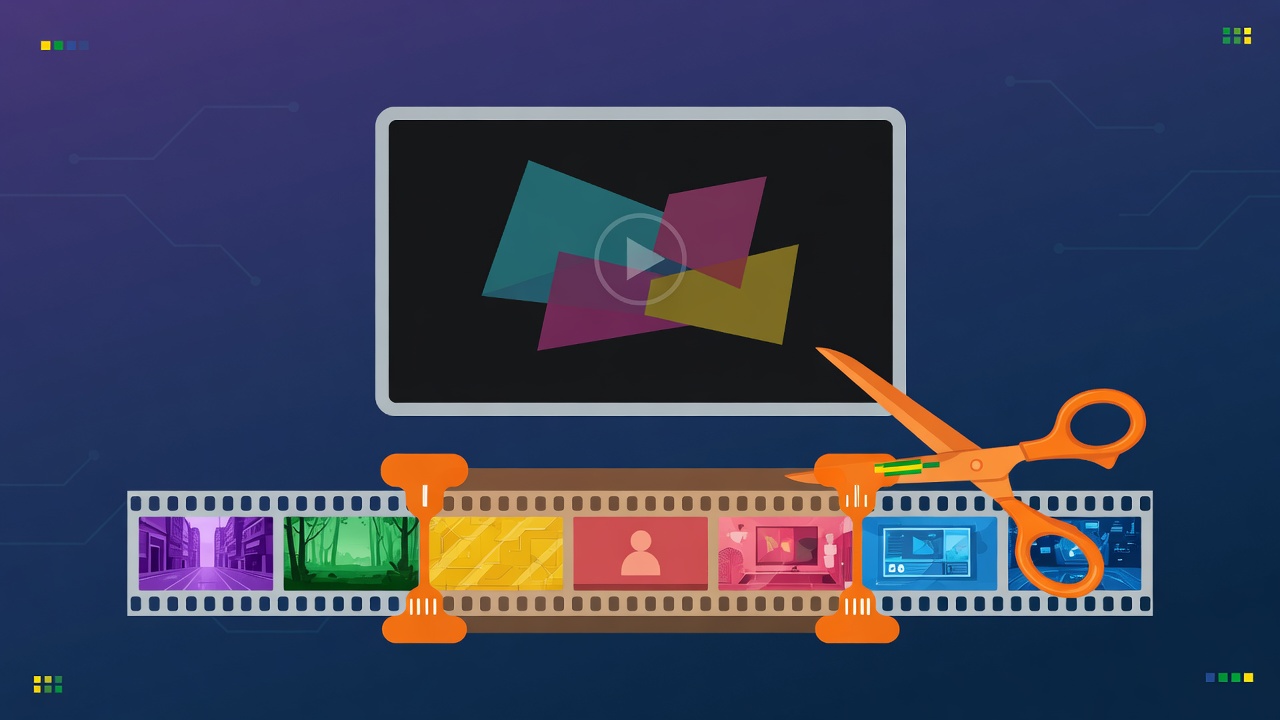
Se o objetivo for só diminuir o peso de um MP4 que já funciona, veja também o guia de reduzir tamanho de vídeo. Para cortar um trecho em vez de converter o arquivo inteiro, use o cortador de vídeo online.
Para que serve converter vídeo?
- MOV do iPhone → MP4 para abrir e editar no PC Windows sem programas extras;
- MKV → MP4 para enviar no WhatsApp ou postar no Instagram;
- WebM → MP4 para players e dispositivos que não tocam WebM;
- padronizar gravações de tela, aulas e reuniões antes de arquivar ou compartilhar.
Precisa só do som? Use o extrator de áudio de vídeo (MP3, WAV, M4A, OGG). Mensagens de voz do WhatsApp (OGG) → MP3: converter áudio do WhatsApp em MP3. Para figurinha animada, confira converter vídeo para GIF WhatsApp.
Não. O processamento roda no seu navegador. O arquivo não é enviado ao Dica nem a um serviço de nuvem nosso.
Na opção automática, se o codec já for compatível com o formato de saída, as faixas são copiadas sem recompressão. Se você escolher qualidade alta/média/baixa ou redimensionar, o vídeo é recodificado e pode haver alguma perda — escolha “Alta” para minimizar isso.
Muitos MOV abrem e convertem normalmente. Se o iPhone gravou em HEVC/H.265, a conversão depende do suporte do seu navegador a decodificação HEVC. No Chrome/Edge recentes em hardware compatível costuma funcionar; se falhar, exporte o vídeo como “Mais compatível” no iPhone ou use o computador.
Não há um limite fixo no site, mas o navegador e a memória do aparelho limitam na prática. Vídeos longos em 4K podem falhar em celulares — nesse caso, use o computador ou reduza a resolução na ferramenta.
Não. Basta um navegador atualizado (Chrome, Edge, Firefox ou Safari recente) com suporte a WebCodecs para recodificação.
Conversor de vídeo para MP4 grátis e privado
Use o conversor de vídeo para MP4 acima sempre que precisar de um arquivo que funcione em qualquer lugar: envie o vídeo, escolha MP4 (ou outro container), ajuste resolução se quiser e baixe. Sem cadastro, sem marca d’água e com a tranquilidade de que o conteúdo permanece no seu dispositivo.