Mais do que nunca, os smartphones estão ficando, bem mais inteligentes. As pessoas confiam neles para tudo, tanto que muitas vezes ter um único celular ou um cartão SIM não é mais suficiente. Muitas pessoas têm procurado os smartphones dual-SIM ou, no mínimo, executam dois dispositivos separados para trabalhos diferentes. Um é usado para assuntos pessoais e outro para negócios.
Embora as razões pelas quais você precisa de dois dispositivos variem, isso levanta a questão: como posso usar usar WhatsApp em dois telefones simultaneamente? Preciso criar contas separadas para cada número de telefone? Esta dica mostrará como fazer isso e você não precisa ser um especialista para fazer isso acontecer. Com apenas alguns passos, você pode ter a mesma conta WhatsApp em dois telefones diferentes.
Usar Uma Conta WhatsApp em Dois Celulares via WhatsApp Web
Ao criar uma conta WhatsApp, é necessário fornecer um número de telefone e aguardar uma mensagem de texto com um código correspondente. Este é o procedimento que impede você de usar vários telefones para a mesma conta do WhatsApp.
Especificamente falando, você não pode burlar esta etapa, mas há um truque que você pode usar. Este truque é possível graças ao serviço WhatsApp Web.
Usando este serviço, você pode ter a mesma conta WhatsApp em vários dispositivos, desde que ambos tenham acesso à Internet. Um desses dois dispositivos também deve ter o aplicativo físico WhatsApp instalado.
Vamos dar uma olhada no passo a passo:
Instalar uma Conta do WhatsApp em 2 Celulares
- Primeiro, verifique se você tem a versão mais recente do WhatsApp instalada no dispositivo principal (a partir de agora, será referido como celular 1)
- Abra seu navegador de internet (Chrome, Firefox etc) no outro telefone (a partir de agora será referido como celular 2) e visite a página web.whatsapp.com.
- Nas configurações do navegador de internet do celular 2, selecione o modo “Site para computador". Para fazer isso no Chrome:
- Toque no menulocalizado no topo direito do navegador Chrome para abrir uma lista de opções.
- Selecione a opção "Site para computador" dando um toque sobre ela.
- Aguarde a página carregar para poder visualizar o código QR.
- Usando o telefone 1, abra o Whatsapp e toque no menu localizado no topo direito
- Seleciona a opção WhatsApp Web para visualizar o scanner de código QR.
- Escaneie o código QR na tela do celular 2 com a câmera do celular 1.
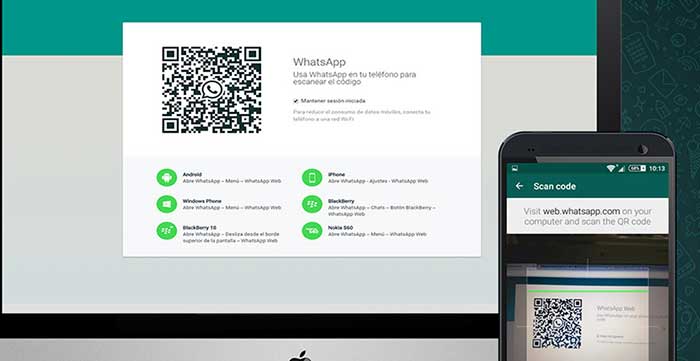
Isso é tão simples quanto tirar uma foto.
- Depois de escaneada, a conta do celular nº 1 é ativada para o celular nº 2.
Isso é tudo que você precisa fazer! Se você seguiu estas etapas corretamente, você terá a mesma conta do WhatsApp ativa em ambos os aparelhos móveis.
Como Sair / Desconectar a Conta do Whatsapp do Segundo Telefone
Para sair, acesse o WhatsApp Web usando o celular 2. Clique no menu (os três pontos no topo da coluna de contatos) e, em seguida, escolha fazer logout. Ao fazer isso, você voltará a ter o WhatsApp em um único dispositivo apenas.
Se você quiser desconectar o WhatsApp web do celular 2 do telefone 1 que você usa, abra as configurações do WhatsApp no celular 1, toque em "WhatsApp Web / Desktop” e opte por sair de todos os computadores.
Essa técnica funcionará apenas com dois telefones que possuem o WhatsApp instalado. Se você tentar se conectar a um terceiro dispositivo móvel, será forçado a sair de um dos dois primeiros dispositivos antes de continuar.
Observe também que, se os dispositivos estiverem longe o suficiente um do outro, o WhatsApp Web poderá se desconectar automaticamente.
Se você tiver dúvidas ou preocupações, deixe um comentário abaixo e eu responderei assim que puder.